

วิธีการเชื่อมต่อกับแอพพลิเคชั่น

1. ดาวน์โหลดแอพพลิเคชั่น
-
ดาวน์โหลดแอพพลิเคชั่น Airgle และลงทะเบียนผู้ใช้
-
iOS: Download App
-
Android: Download App
-
-
สามารถเชื่อมต่อโทรศัพท์กับเครือข่าย WIFI ในความถี่เครือข่ายแบบเดี่ยว 2.4GHz แอพพลิเคชั่นจะไม่รองรับความถี่แบบ 5GHz และแบบความถี่คู่ 2.4/5GHz
-
เปิดใช้งาน Bluetooth ของโทรศัพท์มือถือเพื่อช่วยในการเชื่อมต่อให้สำเร็จ
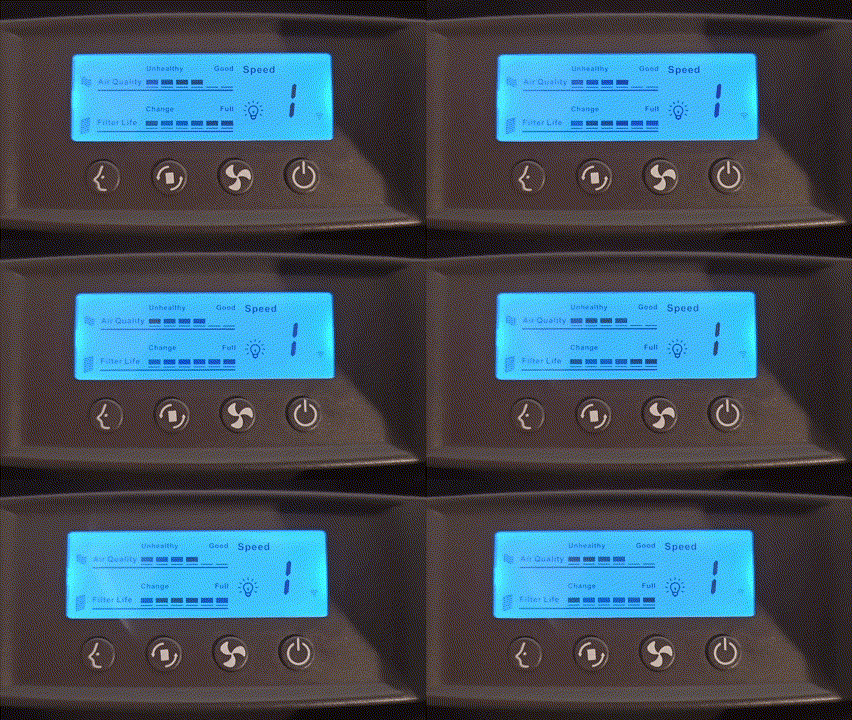
2. หน้าจอปรากฎ สัญญาณ WIFI กระพริบถี่
-
เปิดเครื่องฟอกอากาศ Airgle กดปุ่น Reset ค้างไว้จนขึ้นสัญญาณ WIFI จะเห็นสัญญาณ WIFI ปรากฏแบบกระพริบถี่
-
หากไม่มีสัญญาณ WIFI ขึ้น ให้ปิดเครื่อง ถอดปลั๊ก และรอประมาณ 10 วินาที จึงเริ่มเปิดเครื่องใหม่อีกครั้ง เพื่อทำการล้างระบบ จากนั้นเปิดเครื่องอีกครั้ง กดปุ่น Reset ค้างไว้จนขึ้นสัญญาณ WIFI
-
(สัญญาณ WIFI ที่ขึ้น จะต้องกระพริบแบบถี่ หากกระพริบช้า กรุณาทำตามขึ้นตอนที่ 3 หากกระพริบถี่สามารถข้ามไปขั้นตอนที่ 4)

3. ในกรณีที่หน้าจอปรากฎ สัญญาณ WIFI กระพริบช้า
-
ในกรณีที่สัญญาณ WIFI กระพริบช้า ให้กดปุ่ม Reset ค้างไว้จนขึ้นสัญญาณ WIFI และปรากฏแบบกระพริบถี่
-
หมายเหตุ 1 : WIFI กระพริบถี่ คือการใช้การเชื่อมต่อแบบ EZ Mode
- หมายเหตุ 2 : WIFI กระพริบช้า คือการใช้การเชื่อมต่อแบบ AP Mode
-
หมายเหตุ 3 : สัญญาณ WIFI กระพริบจะหายไปหลังจาก 3 นาที หากไม่มีการเชื่อมต่อ หากหายไป สามารถเปิดปิดเครื่องใหม่เพื่อทำการรีเซ็ทค่า WIFI ได้อีกครั้ง

4. ขึ้นตอนการเชื่อมต่อ แบบ Auto Scan (Recommendation*)
-
วางโทรศัพท์ของคุณไว้ใกล้กับเครื่อง
-
เปิด Application Airgle ทำการ Login เข้าระบบ
-
เมื่อ Login เสร็จเรียบร้อย กดเครื่องหมาย + ที่ด้านบนขวาของหน้าจอ เพื่อเพิ่ม Device
-
กดเลือก Device แบบ Auto Scan เพื่อให้เครื่องค้นหา Device
-
(หากเครื่องไม่สามารถค้นหาได้ ให้เปลี่ยนการเชื่อมต่อแบบ Add Manually)

5. ขึ้นตอนการเชื่อมต่อ แบบ Add Manually ด้วย EZ Mode
-
การเชื่อมต่อแบบ Manual จะมีการเชื่อมต่อ 2 Mode : EZ Mode และ AP Mode โดยเราแนะนำให้ใช้ EZ Mode
-
เช็คสัญญา WIFI กระพริบอีกครั้งว่า กระพริบแบบถี่หรือไม่ หากไม่ให้ทำการรีเซ็ตใหม่ตั้งแต่ขั้นตอนแรก
-
เมื่อเข้าสู่หน้าเชื่อมต่อแบบ Add Manually และทำการเลือกรุ่นของเครื่องที่ต้องการเชื่อมต่อ จากนั้นจะเข้าสู่หน้าการเลือก WIFI ให้ใช้ WIFI สำหรับคลื่นความถี่ 2.4GHz เท่านั้น (5GHz และ dual-band 2.4/5GHz จะไม่รองรับ)
-
จากนั้น Application จะทำการค้นหาเครื่อง Airgle เพื่อเชื่อมต่ออัตโนมัติ

6. ขึ้นตอนการเชื่อมต่อ แบบ Add Manually ด้วย AP Mode
-
ในกรณีที่ AZ Mode ไม่สามารถทำงานได้ ท่านสามารถเชื่อมด้วย AP Mode โดยการกดเปลี่ยนสัญลักษณ์ Mode ด้านบนขวา
-
เช็คสัญญา WIFI กระพริบอีกครั้งว่า กระพริบแบบถี่หรือไม่ หากไม่ให้ทำการรีเซ็ตใหม่ตั้งแต่ขั้นตอนแรก
-
เมื่อเข้าสู่หน้าเชื่อมต่อแบบ Add Manually และทำการเลือกรุ่นของเครื่องที่ต้องการเชื่อมต่อ จากนั้นจะเข้าสู่หน้าการเลือก WIFI ให้ใช้ WIFI สำหรับคลื่นความถี่ 2.4GHz เท่านั้น (5GHz และ dual-band 2.4/5GHz จะไม่รองรับ)
-
เชื่อมโทรศัพท์ของคุณเข้ากับเครื่อง Airgle ด้วยการเข้า WIFI setting จากนั้นทำการค้นหา hotspot ชื่อว่า "SmartLife-XXXX" และกดเชื่อมต่อ
-
Application จะทำการค้นหาเครื่องและเชื่อมต่ออัตโนมัติ โดยสามารถปล่อยให้ Application ค้นหาและทำการติดตั้งประมาณ 1-2 นาที

7. เชื่อมต่อสำเร็จ
-
เมื่อเชื่อมต่อแอพพลิเคชั่นกับเครื่องฟอกอากาศ Airgle สำเร็จ ไอคอน WIFI จะหยุดกะพริบและเปลี่ยนเป็นรูปร่างดังรูปด้านบน
-
คุณสามารถปรับระดับความแรงลม ตั้งเวลาการทำงานประจำวัน เปิดใช้งานระบบล็อคเพื่อความปลอดภัยสำหรับเด็กและการตั้งค่าอื่น ๆ ได้ที่แอพพลิเคชั่น สำหรับรายละเอียดเพิ่มเติม โปรดดูคู่มือผู้ใช้
FAQ
-
จะแยกแยะ Wifi 2.4GHz กับ 5GHz ได้อย่างไร ?
คุณสามารถดาวน์โหลดไฟล์นี้เพื่อเรียนรู้วิธีแยกแยะ Wifi บน PC iOS และ Android
-
สามารถเชื่อมต่อกับอุปกรณ์ Dual – Band 2.4/5GHz ได้หรือไม่?
ขณะนี้ Airgle รองรับเฉพาะคลื่นความถี่ 2.4GHz เท่านั้น
-
ใช้ร่วมกับอุปกรณ์ Wifi 6 ได้หรือไม่?
สามารถใช้ร่วมกันได้ ตราบใดที่ใช้คลื่นความถี่ 2.4GHz
-
หลังจากที่เชื่อมต่อกับแอพ Airgle สำเร็จแล้ว ยังจำเป็นต้องควบคุม Airgle ผ่านคลื่นความถี่ 2.4GHz ในโทรศัพท์อีกหรือไม่?
ไม่จำเป็น หลังจากที่เชื่อมต่อสำเร็จ คุณสามารถใช้สัญญาณอื่นควบคุม Airgle ได้ในทุกที่
-
จะเชื่อมต่อแอพ Airgle อีกครั้งได้อย่างไร?
ถอดปลั๊กและรอประมาณ 10 วินาที เพื่อให้ตัวเครื่องปิดระบบการทำงานอย่างสมบูรณ์ หลังจากนั้นเสียบปลั๊กเพื่อเปิดเครื่องอีกครั้ง และกดปุ่ม Reset ค้างไว้ประมาณ 5 วินาที เมื่อไอคอนรูป Wifi กระพริบถี่ 2 ครั้ง/วินาที ให้ทำตามขั้นตอนด้านบน เพื่อเริ่มการเชื่อมต่อแอพ Airgle อีกครั้ง
-
อะไรคือความแตกต่างของโหมด “Wi-Fi Quick Connect (EZ mode)” กับ “Hot Spot Configuration (AP mode)” ในหัวข้อ “Add Manually” ?
ในการเชื่อมต่อครั้งแรก EZ Mode จะเชื่อมต่อง่ายกว่า AP Mode อย่างไรก็ตามมือถือหรืออุปกรณ์บางรุ่นไม่รองรับการทำงานด้วย EZ Mode แต่คุณยังสามารถเชื่อมต่อได้ด้วย AP Mode
-
สามารถแชร์ให้สมาชิกคนอื่นๆควบคุม Airgle ผ่านแอพด้วยได้อย่างไร?
ขั้นแรกจำเป็นต้องให้มือถือเครื่องแรกเชื่อมต่อแอพ Airgle สำเร็จ หลังจากนั้นคุณสามารถแชร์อุปกรณ์ให้สมาชิกคนอื่นๆ วิธีการตามขั้นตอนด้านล่างนี้ :
-
ไปที่ “Me” บนเมนูหลักในแอพ
-
ไปที่ “ Device Location Management "
-
ไปที่ “ Add Member ”
-
ใส่ข้อมูลชื่อสมาชิกที่ “ Member Name ” และ เบอร์มือถือหรือ Email ที่ “Account (Mobile Number/Email) ”
-
หลังจากมีการแจ้งเตือนไปตามข้อมูลที่ระบุไว้ คลิ๊ก “ Accept Invitation ” เพื่อเชื่อมต่ออุปกรณ์